
Tóm tắt trước khi bắt đầu
- Server đã mở. Ai có một trong các vai trò Discord ở mục 5 đều vào chơi được ngay, không cần chờ duyệt.
- Trên máy tính: chọn Minecraft: Java Edition 1.21.8 trong launcher, rồi lưu địa chỉ
mc.waifu.vn. - Để vào chơi: lấy mật khẩu bằng lệnh
/minecrafttrong Discord HỘI MÊ CỎ, vào server rồi gõ dòng/loginbot gửi cho bạn. - Mod là tùy chọn. Bạn có thể chơi bằng Java 1.21.8 bản gốc; gói mod ở mục 7 bổ sung giọng Cỏ và tính năng xoa đầu nhân vật.
- Dữ liệu có thể bị xóa trong giai đoạn thử nghiệm. Cách kết nối bằng Bedrock chưa được kiểm tra trên thiết bị thật.
Server đã mở cho thành viên. Nhận được mật khẩu qua /minecraft là bạn vào được. Không có danh sách duyệt riêng; bước kiểm tra duy nhất là dòng /login khi vào server.
Hướng dẫn bên dưới dành cho Minecraft: Java Edition phiên bản 1.21.8 trên Windows, macOS hoặc Linux. Địa chỉ server là mc.waifu.vn.
Tải Minecraft Launcher từ trang chính thức, rồi đăng nhập bằng tài khoản Microsoft đã sở hữu Minecraft: Java Edition. Trong launcher, chọn Minecraft: Java Edition. Trên máy Windows, bạn còn có thể thấy mục Minecraft for Windows: đây là tên của phiên bản Bedrock Edition. Nếu chọn mục đó, giao diện và cách kết nối sẽ khác hướng dẫn Java trong bài này. Phần dành cho Bedrock nằm bên dưới mục 4.
Thứ tự các bước: lấy mật khẩu (mục 1), cài game (mục 2), thêm server (mục 3), rồi vào và đăng nhập (mục 4). Mod ở mục 7 là tùy chọn, cài lúc nào cũng được.
1. Gõ /minecraft trong Discord
Vào HỘI MÊ CỎ. Gõ /minecraft name:TênNhânVậtJava, thay TênNhânVậtJava bằng tên nhân vật trong Minecraft: Java Edition của bạn. Đây là tên trong game, có thể khác tên hiển thị trên Discord. Lệnh /minecraft không kèm tên sẽ dùng lại tên đã liên kết hoặc tạo tên từ Discord; tên đó có thể khác tên nhân vật Java của bạn.
Bot chỉ cấp mật khẩu khi bạn có một trong các vai trò Discord ở mục 5. Nếu đủ điều kiện, bạn sẽ nhận được một phản hồi ngay trong kênh, chỉ hiển thị với riêng bạn. Lưu tên nhân vật và dòng /login ở nơi riêng tư. Không gửi mật khẩu lên kênh công khai.
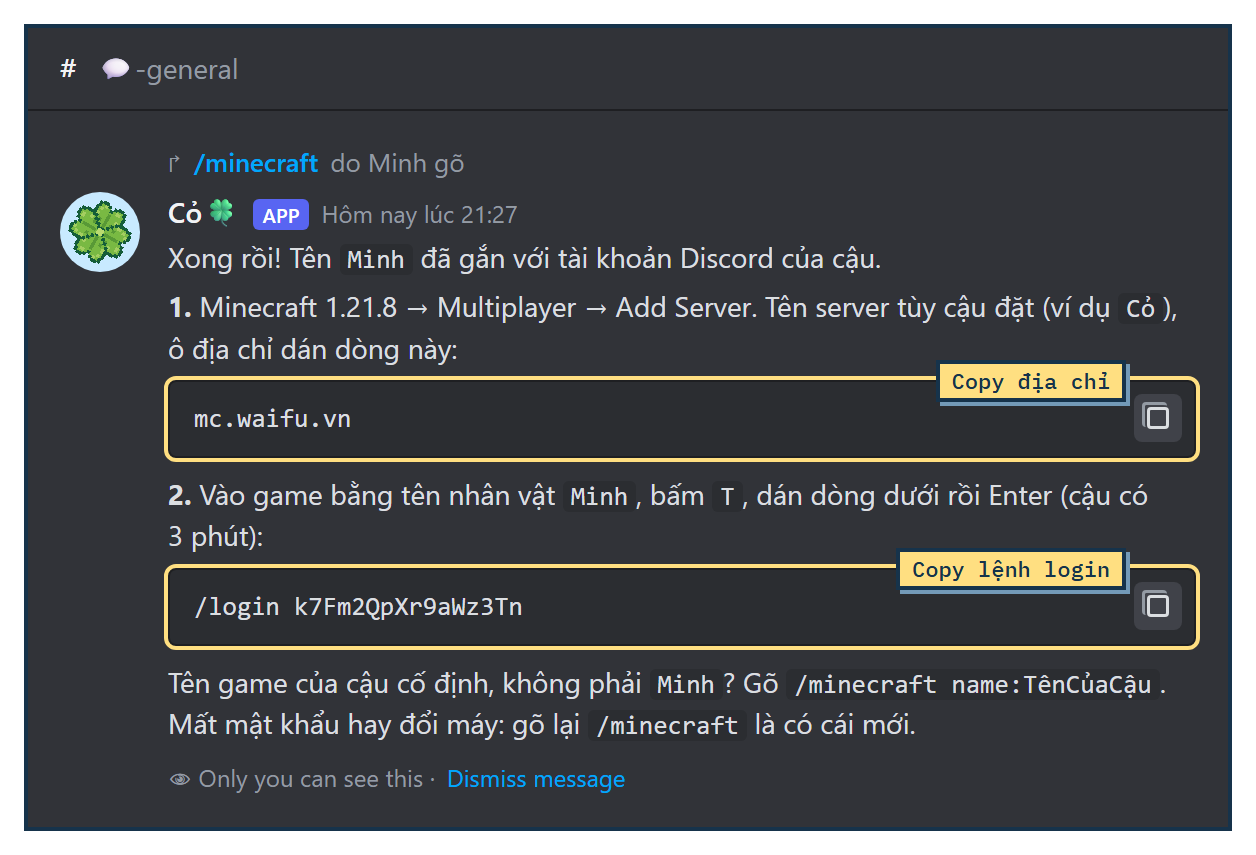
2. Cài Minecraft Java phiên bản 1.21.8
Trong Minecraft Launcher, chọn Minecraft: Java Edition, rồi mở tab Installations → New installation. Ở ô Version, chọn release 1.21.8 và bấm Create. Sang tab Play, chọn cấu hình vừa tạo rồi bấm Play để tải và mở game.
Server chạy phiên bản 1.21.8. Mục Latest release luôn chọn bản mới nhất hiện có, nên có thể khác phiên bản của server. Hãy chọn đúng cấu hình release 1.21.8 mỗi lần chơi.
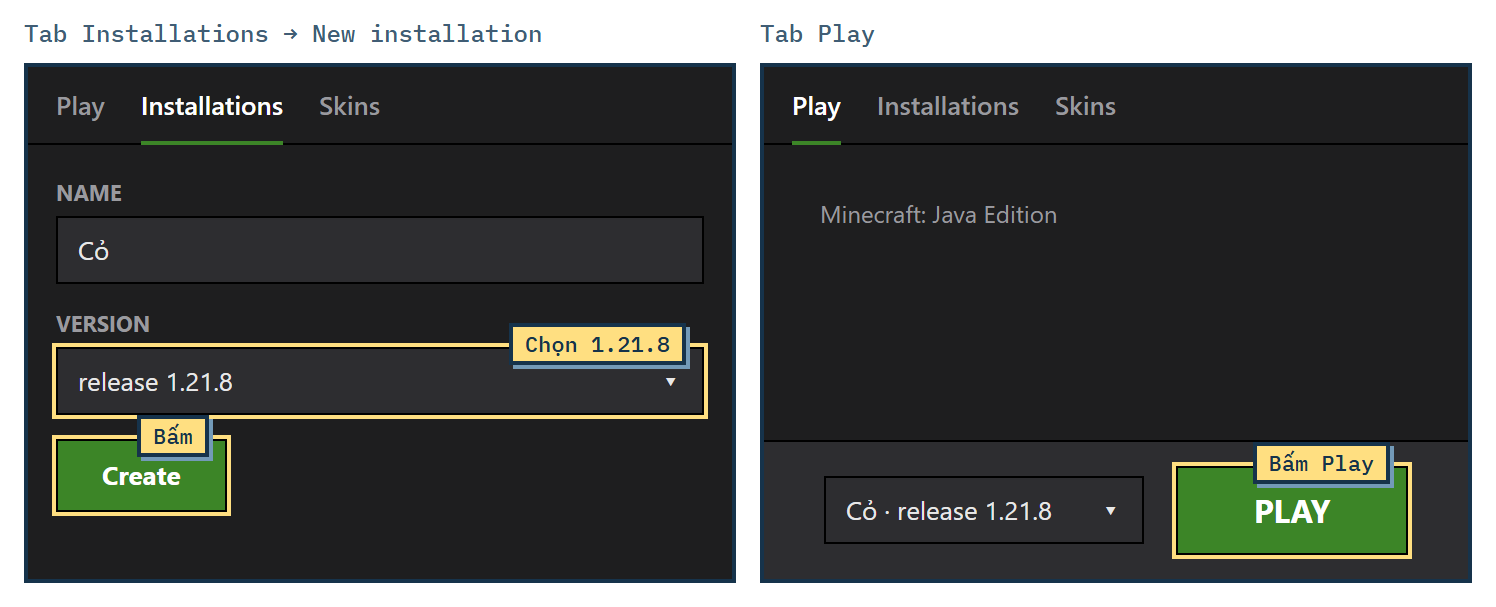
3. Thêm server
Vào Multiplayer (nếu có cảnh báo thì bấm Proceed) → Add Server, dán mc.waifu.vn vào ô Server Address → Done. Chọn server vừa thêm rồi bấm Join Server.
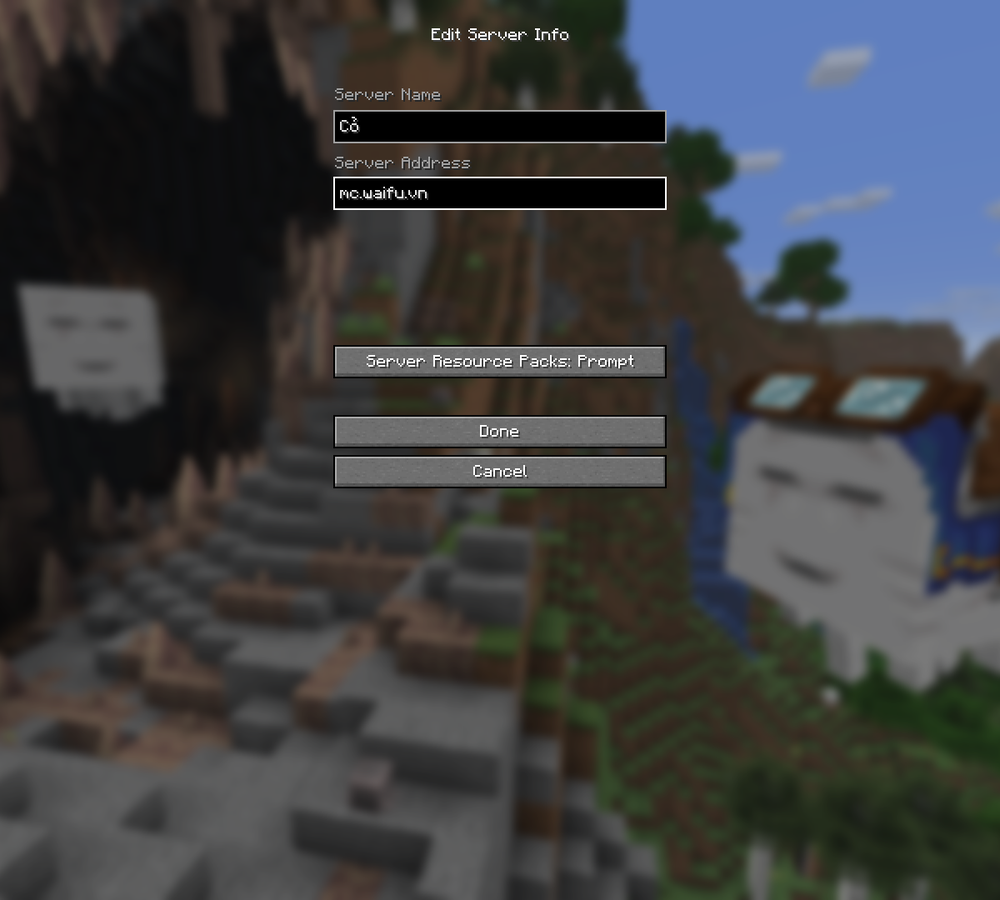
4. Vào server và đăng nhập
Vào server rồi bấm T để mở chat. Dán nguyên dòng /login kèm mật khẩu mà bot đã gửi riêng cho bạn ở mục 1, sau đó bấm Enter.
Dòng chữ xanh You are now authenticated. nghĩa là bạn đã đăng nhập thành công. Nếu chưa đăng nhập trong vòng 3 phút, bạn sẽ bị ngắt kết nối. Khi đó, vào lại server và nhập lại dòng đăng nhập.

Chơi bằng điện thoại, console hoặc Bedrock
Minecraft: Bedrock Edition là phiên bản dành cho điện thoại, console và mục Minecraft for Windows trong launcher. Server đã cài Geyser/Floodgate để hỗ trợ kết nối từ Bedrock sang server Java. Tuy nhiên, ban quản lý chưa kiểm tra cách kết nối này trên thiết bị Bedrock thật. Hướng dẫn Java 1.21.8 trên máy tính đã được kiểm tra. Nếu thử Bedrock, hãy báo kết quả ở 🆘-help-feedback để ban quản lý ghi nhận.
- Địa chỉ:
ember.pikamc.vn, cổng25765. Trên điện thoại và Windows Bedrock có mục Play → Servers → Add Server để nhập. Xbox, PlayStation và Switch thường không có nút thêm server tùy ý; bài này chưa có hướng dẫn đã kiểm tra cho các máy đó. - Bedrock dùng tài khoản Xbox (Microsoft). Server được cấu hình đăng nhập qua Floodgate thay cho
/minecraftvà/login; luồng này chưa được kiểm tra trên thiết bị thật. - Trong game, tên của bạn có thêm dấu chấm ở đầu, ví dụ tài khoản Xbox
Minhsẽ hiện là.Minh. Khi hỏi hỗ trợ, gửi đúng tên Xbox của bạn và ghi rõ là chơi Bedrock. - Phiên bản Bedrock tương thích hiện chưa được xác nhận bằng thiết bị thật. Gửi phiên bản game khi hỏi hỗ trợ; không mua game chỉ dựa vào khả năng tương thích trong mục này.
- Gói mod ở mục 7 chỉ dành cho Java. Các mod Simple Voice Chat và PatPat trong gói này không dùng được trên Bedrock. Khả năng chat và các hoạt động khác trên Bedrock vẫn cần được kiểm tra trên thiết bị thật.
5. Ai được vào server lúc này
Server đang trong giai đoạn thử nghiệm và mở cho thành viên có một trong các vai trò Discord sau: 🌱 Rễ Cỏ🍀, 🌸 Rễ Cỏ🍀 Tri Kỷ, 🌟 Rễ Cỏ🍀 Super Fan, 👑 Rễ Cỏ🍀 Vàng, 🥈 Rễ Cỏ🍀 Bạc, 🥉 Rễ Cỏ🍀 Đồng, 🍼 Bảo mẫu và 💚 Fan ruột.
Lệnh /minecraft chỉ cấp mật khẩu cho người có một trong các vai trò trên. Có mật khẩu là bạn vào được server, không cần gửi tên hay chờ duyệt thêm. Giữ kín dòng /login: ai có dòng này đều đăng nhập được bằng tên của bạn.
6. Nhờ Cỏ giúp
Nhân vật của Cỏ trong server có tên Co_AI. Bấm T để mở chat, rồi nhập yêu cầu, chẳng hạn “Cỏ ơi, cho tớ xin ít gỗ”, “Cỏ ơi, làm cho tớ cái cúp đá” hoặc “Cỏ ơi, đi theo tớ”.
Cỏ có thể tìm nguyên liệu, chế tạo dụng cụ và đưa đồ cho người chơi. Một số yêu cầu có thể chưa thực hiện được hoặc gặp lỗi. Nếu Cỏ chưa làm xong, hãy nhắn lại để hỏi tình trạng. Cỏ cũng có thể tạm vắng mặt khi ban quản lý sửa lỗi.
Cỏ ở lại trong server cả khi không có người chơi nào, nên lúc bạn vào thường đã thấy Co_AI ở đó.
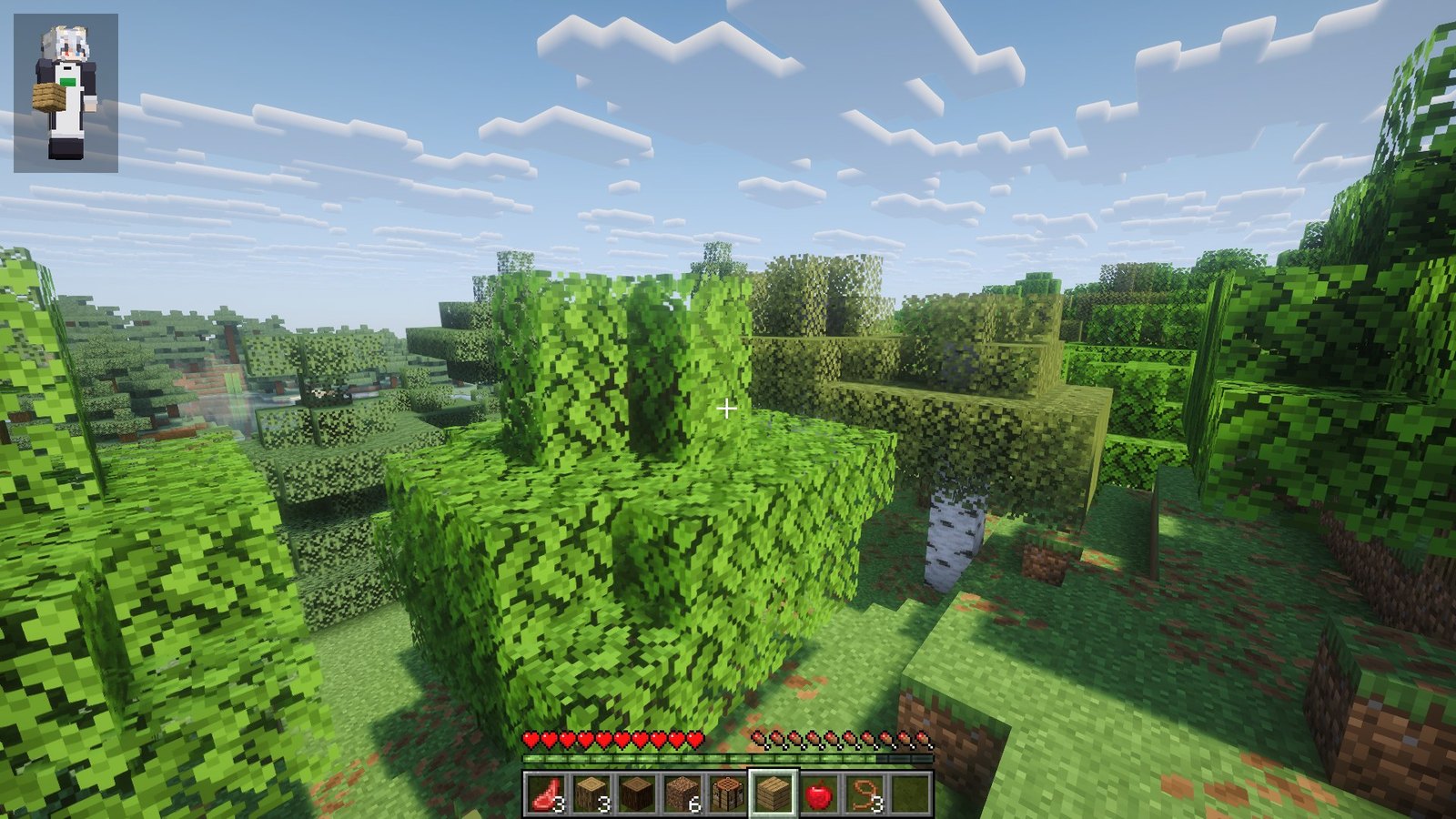
Gõ !stats hoặc !inventory để xem máu, vị trí và túi đồ của Cỏ.
Cỏ trong game có nhớ bạn từ livestream và Discord không
Có, nếu Cỏ biết đó là cùng một người. Cỏ trên livestream, Cỏ trong kênh voice Discord và Cỏ trong Minecraft dùng chung một trí nhớ. Chuyện bạn kể với Cỏ trên stream, Cỏ có thể nhắc lại khi gặp bạn trong game, và chuyện xảy ra trong game cũng có thể được nhắc trên stream.
- Tên Minecraft bạn lấy bằng
/minecraftgắn với tài khoản Discord của bạn, nên Cỏ trong game biết bạn là ai trên Discord. - Để Cỏ nhận ra bạn từ livestream, nối tài khoản stream với Discord: trong HỘI MÊ CỎ gõ
/kiokurồi làm theo nút bot gửi. Bot đọc các kết nối YouTube, Twitch đã xác minh trong Discord của bạn. Với TikTok, bot đưa một dòng mã dạngkioku-…; bạn chat đúng dòng đó một lần khi Cỏ đang live trên TikTok. - Chưa nối thì Cỏ coi tên trong game là một người mới, dù trên stream Cỏ đã quen bạn.
- Người chơi Bedrock không qua
/minecraft, nên hiện Cỏ chỉ nhớ bạn theo tên Xbox trong game.
Cỏ nhớ những gì bạn nói với Cỏ và nói ở nơi công khai: chat livestream, kênh công khai trên Discord, chat trong game. Tin nhắn riêng và kênh riêng của ban quản lý không đi vào trí nhớ này. Khi nối bằng /kioku, bot chỉ đọc tên và các kết nối đã xác minh, không đọc tin nhắn hay danh sách bạn bè, và bạn có thể gỡ quyền trong cài đặt Discord bất cứ lúc nào.
7. Cài gói mod tự cập nhật bằng Prism Launcher (tùy chọn)
Bạn có thể chơi bằng Minecraft Java 1.21.8 mà không cài thêm mod. Nếu muốn nghe giọng Cỏ trong game và dùng tính năng xoa đầu nhân vật, bạn có thể cài Prism Launcher cùng gói mod của Cỏ. Mod là các phần bổ sung tính năng cho game. Gói này gồm Fabric API, Simple Voice Chat và PatPat, đều bản Fabric 1.21.8. Mỗi lần bấm Play, Prism tự đồng bộ gói, nên mod mới hay bản cập nhật sẽ được tải về máy bạn.
- Cài Prism Launcher và thêm tài khoản Microsoft có quyền chơi Minecraft Java ở phần Accounts. Bấm Add Instance, chọn Minecraft
1.21.8, ở ô Mod loader chọn Fabric (gói hiện dùng0.19.5), rồi bấm OK. Dùng Java 21; nếu Prism yêu cầu Java, chọn tải tự động trong phần cài đặt Java. - Trong Prism, mỗi cấu hình game riêng được gọi là một instance. Chuột phải vào instance vừa tạo → Folder → Minecraft Folder. Tải packwiz-installer-bootstrap.jar và để file đó vào thư mục vừa mở.
- Vào Edit → Settings → Custom commands, bật Override global settings, rồi dán vào ô Pre-launch command:
"$INST_JAVA" -jar packwiz-installer-bootstrap.jar -g -s client https://waifu.vn/mc/pack/pack.toml
- Bấm Play. Lần đầu sẽ tải mod, các lần sau chỉ cập nhật khi gói đổi.
Simple Voice Chat có chức năng truyền micro. Nếu chỉ muốn nghe Cỏ, hãy tắt micro trong cài đặt của mod và kiểm tra trạng thái trước khi chơi. Mỗi câu Cỏ gõ trong chat được đọc thành tiếng tại chỗ Cỏ đứng: trong khoảng 24 khối thì nghe được, và nghe từ đúng phía Cỏ đang ở. Bấm V để mở cài đặt voice. Muốn nói chuyện với người chơi khác, vào kênh voice trong HỘI MÊ CỎ. Với PatPat, ngồi xuống (Shift) rồi bấm chuột phải bằng tay không để xoa đầu Cỏ và người chơi khác.
Gặp trục trặc
- Không thấy lệnh
/minecraft: lệnh chỉ có trong server HỘI MÊ CỎ. - Tên đã có người dùng: kiểm tra bạn đã nhập đúng tên nhân vật Java. Nếu tên đúng mà đã bị liên kết, báo ở 🆘-help-feedback; đừng chọn tên khác với tên bạn dùng để đăng nhập Java. Mỗi tài khoản Discord liên kết tối đa 3 tên.
- Bot báo thiếu vai trò: xem điều kiện ở mục 5. Bạn vẫn cài game và mod trước được, nhưng lệnh chưa cấp mật khẩu.
- Báo You are not authenticated! hoặc bị ngắt sau 3 phút: bạn chưa đăng nhập hoặc dán sai. Gõ lại
/minecraftđể nhận mật khẩu mới, vào lại và dán nguyên dòng/login …. - Quên mật khẩu: gõ lại
/minecraftđể nhận mật khẩu mới. - Báo You are not authorized to join this server!: server không còn dùng danh sách duyệt nên thông báo này không nên xuất hiện. Nếu gặp, nhắn ở 🆘-help-feedback kèm tên Minecraft và ảnh chụp thông báo.
- Báo Outdated client hoặc Outdated server, tức là khác phiên bản: server chạy đúng Java 1.21.8. Chọn bản
release 1.21.8ở bước 2, đừng dùng “Latest release”. - Chơi Bedrock không vào được: kiểm tra địa chỉ
ember.pikamc.vnvà cổng25765. Khả năng tương thích phiên bản Bedrock chưa được kiểm tra trên thiết bị thật. Nếu không vào được, gửi tên Xbox và thông báo lỗi ở 🆘-help-feedback, ghi rõ là chơi Bedrock. - Cỏ không nhận ra bạn từ livestream: gõ
/kiokutrong HỘI MÊ CỎ để nối tài khoản stream với Discord. - Không nghe giọng Cỏ: bấm
Vkiểm tra voice đã bật chưa, kiểm tra âm lượng Voice Chat, rồi đứng gần Cỏ hơn (trong 24 khối). Nếu nút voice báo không kết nối, kiểm tra mod Simple Voice Chat có đúng bản Fabric 1.21.8 và tường lửa hay mạng có chặn cổng UDP25785không. - Gói mod không cập nhật: kiểm tra file
packwiz-installer-bootstrap.jarnằm trong Minecraft Folder của instance và dòng Pre-launch command đã dán đúng. Mở lại launcher và bấm Play để đồng bộ lại. - Game báo thiếu Fabric hoặc Fabric API: instance phải dùng mod loader Fabric (bước 1 của mục 7). Với bản không dùng Prism, cài Fabric Loader cho 1.21.8 và thêm Fabric API.
- Đồ đạc hay nhà bị mất sau khi server được làm mới: dữ liệu có thể bị xóa trong giai đoạn thử nghiệm và không thể khôi phục.
Kẹt ở bước nào, bạn nhắn ở 🆘-help-feedback trong HỘI MÊ CỎ.