
プレイヤー向けのホワイトリストはまだ開放していません。 パスワードを受け取っても、参加には別途承認が必要です。
サーバーはmc.waifu.vn、Java版は 1.21.8 です。公式ランチャーをダウンロードし、Java版の利用権があるMicrosoftアカウントでサインインしてください。Java版はWindows・macOS・Linux用で、Minecraft for WindowsはBedrock版です。
承認前にできる準備: 手順2でゲームを起動し、Singleplayerで動作を確認します。手順3でサーバーを保存し、必要なら手順7のModをダウンロードします。これらにホワイトリストは不要です。参加条件は5章、ログインは承認後に手順4を行ってください。
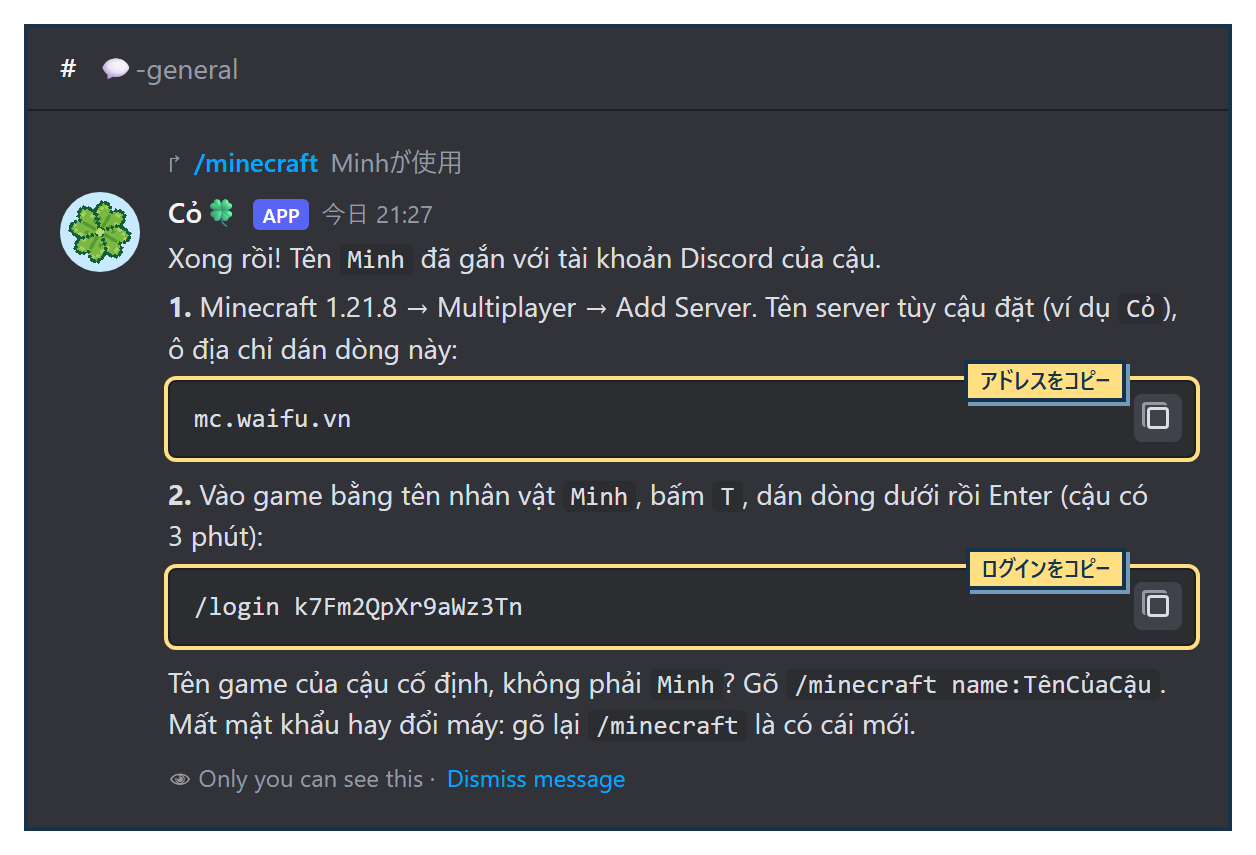
1. Discordで/minecraftを打つ
HỘI MÊ CỎで/minecraft name:自分のJavaユーザー名を使います。Discordの表示名ではなく、実際のJava版のユーザー名を指定してください。名前を省略すると以前の名前を再利用するかDiscordから作成するため、Javaの名前と合わない場合があります。
パスワードは5章の対象ロールを持つ人にだけ発行されます。返信は本人だけに表示されます。名前と/loginの行を安全に保管し、パスワードを公開しないでください。このコマンドでホワイトリストに自動登録はされません。
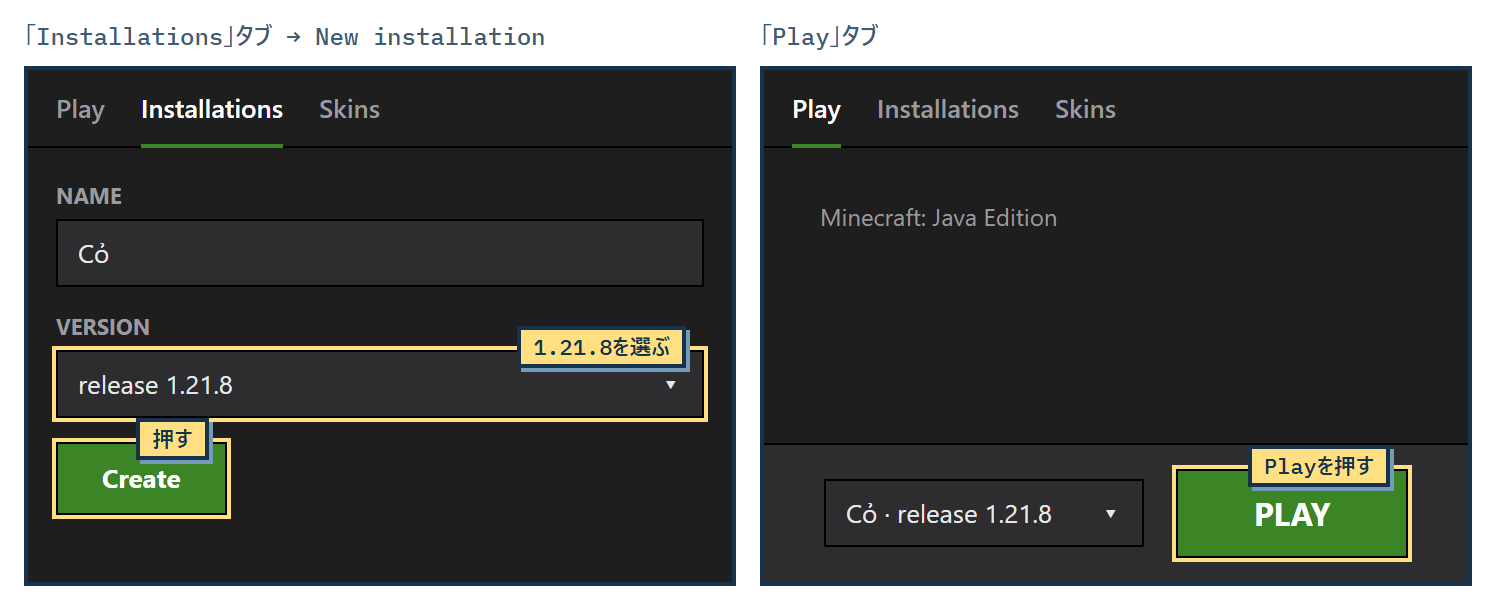
2. 1.21.8を選ぶ
ランチャーを開き、Installations → New installationでVersionをrelease 1.21.8にしてCreateを押します。Playタブで作成したものを選び、Playを押します。「Latest release」ではまだサーバーに入れません。
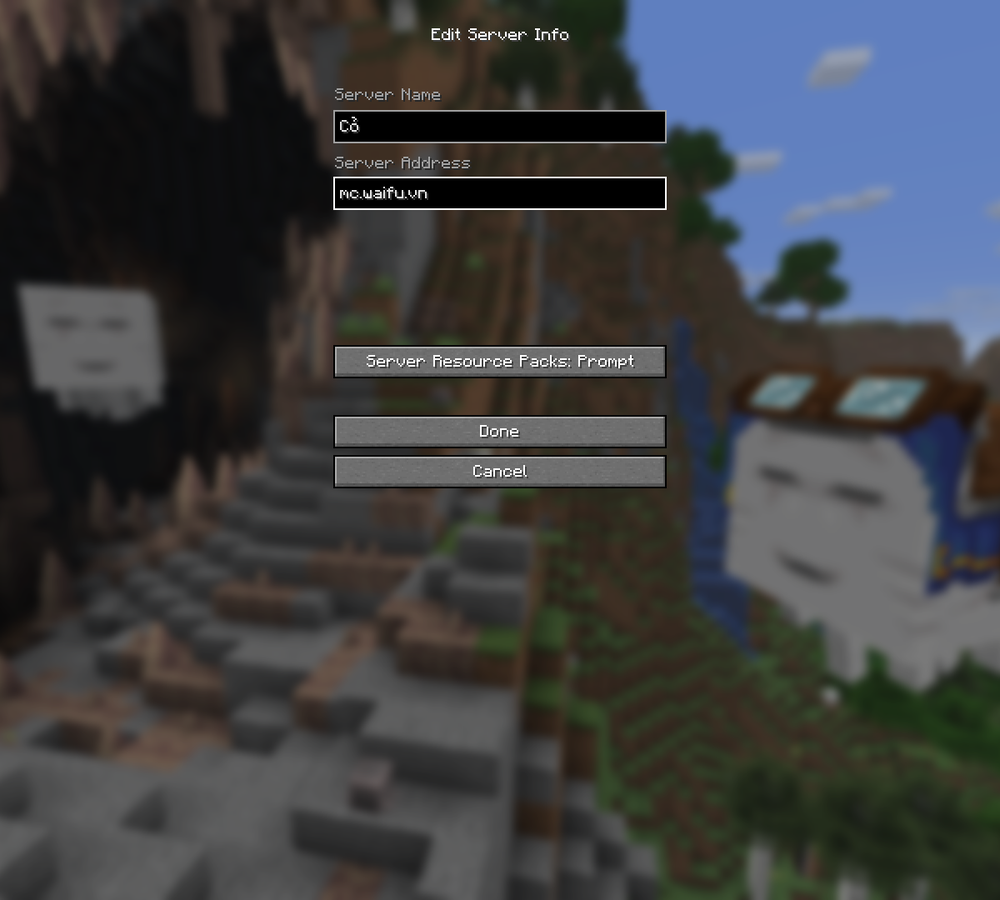
3. サーバーを追加する
Multiplayer(警告が出たらProceed)→ Add Serverで、Server Addressにmc.waifu.vnを貼り、Doneを押します。サーバーは今のうちに保存できます。ホワイトリスト承認後に選択してJoin Serverを押します。
4. ログインの一行を貼る
Tを押して/login …の一行を貼り、Enterを押します。緑色の**You are now authenticated.**が表示されればログイン完了です。3分以内にログインしないと接続が切れるので、もう一度参加して貼り直してください。

スマホ・ゲーム機・Bedrockで遊ぶ
サーバーにはBedrock用のGeyser/Floodgateが設定されていますが、Bedrock実機での参加は未確認です。確認済みの手順はパソコンのJava 1.21.8です。BedrockのインストールとMicrosoftへのサインインは先にできますが、参加にはホワイトリストの承認が必要です。
- アドレスは
ember.pikamc.vn、ポートは25765です。スマホとWindows Bedrockでは遊ぶ → サーバー → サーバーを追加で入力します。Xbox・PlayStation・Switchでは通常、任意のサーバー追加ができず、本記事に確認済みの回避手順はありません。 - Xbox(Microsoft)アカウントを使用します。Floodgateで
/minecraftと/loginを置き換える設定ですが、実機でのログインは未確認です。 - ゲーム内では名前の先頭にドットが付きます。たとえばXboxアカウント
Minhは.Minhと表示されます。リストへの追加を頼むとき(5章)は、Xboxの名前をそのまま送り、Bedrockで遊ぶことを書いてください。 - Bedrockの対応バージョンは実機で未確認です。相談時にはゲームのバージョンも伝えてください。この記載だけを根拠に購入しないでください。
- 7章のModパックはJava版専用です。BedrockではゲームのなかでCỏの声は聞こえず、PatPatも使えません。チャットやそのほかはJava版と同じです。
5. いま入れる人
サーバーはアルファテスト中で、ホワイトリストが有効です。プレイヤー向けの開放はまだです。ゲームとModの準備、サーバーの保存は誰でもできますが、パスワード発行には対象ロールが必要です。パスワードと参加承認は別です。ホワイトリストのエラーや You are not authorized to join this server! が出た場合は承認を待ってください。再インストールは不要です。
アルファ期間中は、HỘI MÊ CỎで次のいずれかのロールを持っている人が入れます:🌱 Rễ Cỏ🍀、🌸 Rễ Cỏ🍀 Tri Kỷ、🌟 Rễ Cỏ🍀 Super Fan、👑 Rễ Cỏ🍀 Vàng、🥈 Rễ Cỏ🍀 Bạc、🥉 Rễ Cỏ🍀 Đồng、🍼 Bảo mẫu、💚 Fan ruột。ロールをお持ちの方は、HỘI MÊ CỎの🆘-help-feedbackにMinecraftの名前を添えて書き込んでください。運営が手作業で審査・追加します。開放時期は未定です。ロールの取得や名前の送信だけでは参加承認になりません。
申請にはJavaの正確なユーザー名かXboxのゲーマータグと、エディション・端末を記載してください。パスワードは送らず、待つ間にゲームが起動するか確認してください。
6. Cỏにお願いする
CỏはCo_AIという名前でサーバーにいます。Tを押して「Cỏ ơi」と打ち、してほしいことを書いてください。例:「Cỏ ơi cho tớ xin ít gỗ」(木をちょうだい)、「làm cho tớ cái cúp đá đi」(石のつるはしを作って)、「đi theo tớ」(ついてきて)。Cỏは崖や木に登り、穴から掘って抜け出し、足りない道具を自分で作り、作れたものは手渡しします。まだ不器用なので、終わっていなければもう一度頼んでください。修正作業中はしばらくいないことがあります。サーバーにプレイヤーが15分間いないと、Cỏはゲームを離れ、サーバーは一時停止します。誰かが入るまでワールドの時間は止まったままです。入るのはいつもどおりできて、Cỏは1分ほどで戻ってきます。
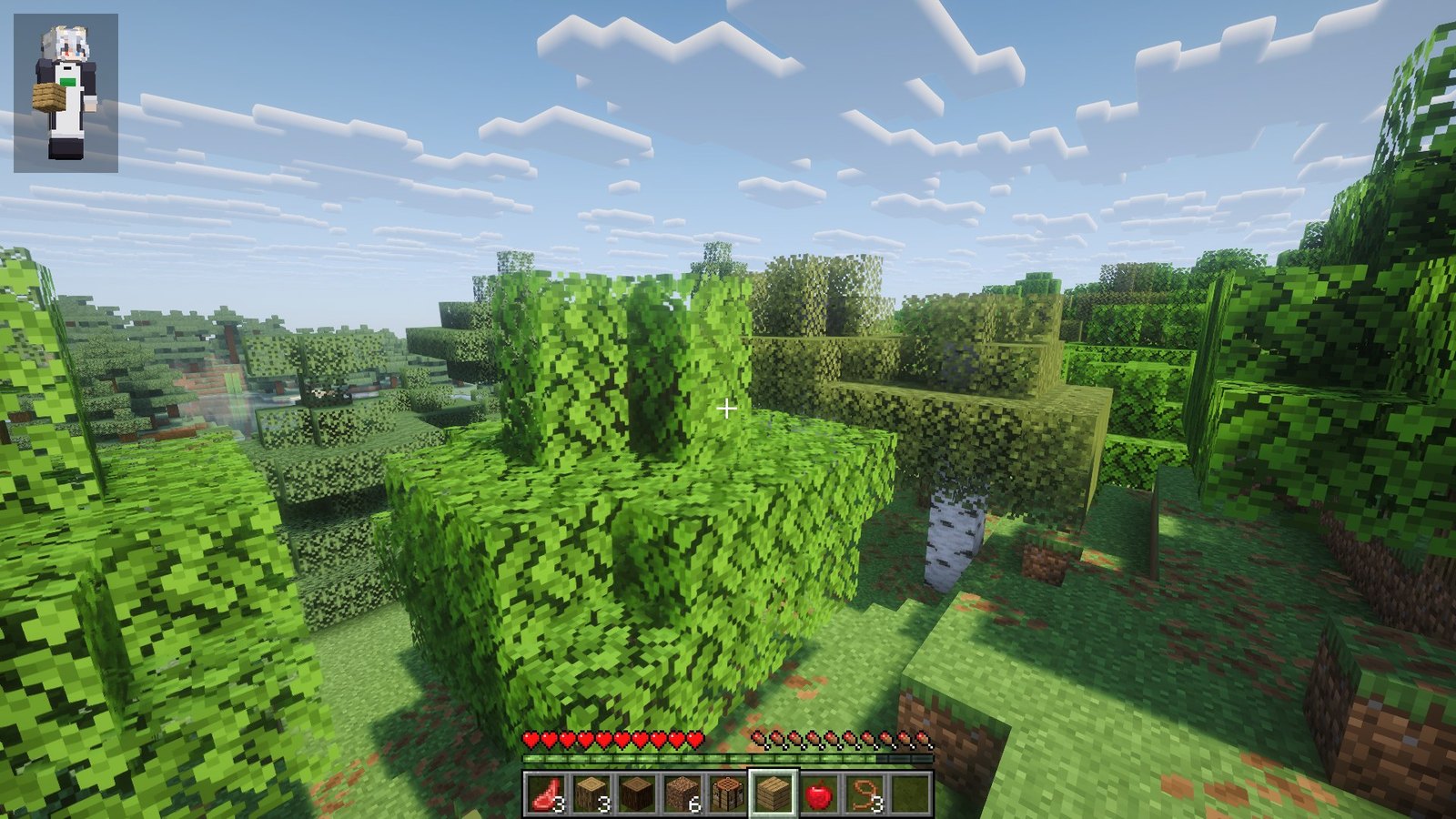
!statsや!inventoryと打つと、Cỏの体力・位置・持ち物を確認できます。
ゲームのCỏは配信やDiscordでの自分を覚えている?
同じ人だとわかれば、覚えています。配信のCỏ、DiscordのボイスチャンネルのCỏ、MinecraftのCỏは、ひとつの記憶を共有しています。配信で話したことをゲームで会ったときに話題にしたり、ゲームでの出来事を配信で話したりします。
/minecraftでもらうMinecraftの名前はDiscordアカウントと結びついているので、ゲームのCỏはDiscordでのあなたがわかります。- 配信でのあなたとして気づいてもらうには、配信のアカウントをDiscordとつなぎます。HỘI MÊ CỎで
/kiokuと打ち、ボットが送るボタンに従ってください。ボットはDiscordで認証済みのYouTube・Twitch連携を読みます。TikTokの場合はkioku-…という一行が届くので、CỏがTikTokで配信中にその一行をそのまま一度チャットしてください。 - つないでいないと、配信でよく知っている人でも、ゲームの名前は新しい人として扱われます。
- Bedrockのプレイヤーは
/minecraftを通らないので、いまはゲーム内のXboxの名前でだけ覚えます。
Cỏが覚えるのは、Cỏに話したことと公開の場で話されたこと(配信チャット、Discordの公開チャンネル、ゲーム内チャット)です。DMやスタッフ専用チャンネルはこの記憶に入りません。/kiokuでつなぐとき、ボットが読むのは名前と認証済みの連携だけで、メッセージやフレンド一覧は読みません。権限はDiscordの設定からいつでも外せます。
7. 自動で更新されるModつきクライアント(任意)
ホワイトリスト承認とログイン後は、Java 1.21.8本体だけで参加できます。Modは任意です。Cỏの声を聞いたり、なで合ったりしたい場合は、Prism LauncherとCỏのModパックを使うのがいちばん手間がかかりません。パックには、Fabric API、Simple Voice Chat、PatPatが入っていて、どれもFabric 1.21.8用です。Playを押すたびにPrismがパックを同期するので、新しいModや更新が自動で届きます。
- Prism LauncherのAccountsにJava版の利用権があるMicrosoftアカウントを追加します。Add InstanceでMinecraft
1.21.8とFabric(パックは0.19.5)を選びます。Javaは 21 を使い、必要ならPrismのJava設定で自動ダウンロードを有効にしてください。 - インスタンスを右クリック → Folder → Minecraft Folder。packwiz-installer-bootstrap.jarをダウンロードして、開いたフォルダに置きます。
- Edit → Settings → Custom commandsでOverride global settingsをオンにして、Pre-launch commandに次を貼ります。
"$INST_JAVA" -jar packwiz-installer-bootstrap.jar -g -s client https://waifu.vn/mc/pack/pack.toml
- Playを押します。初回はModをダウンロードし、以降は変更があった分だけ更新します。
Simple Voice Chatにはマイクを送信する機能があります。Cỏの声を聞くだけなら、Modの設定でマイクをミュートし、状態を確認してください。Cỏがチャットに打った言葉は、Cỏが立っている場所から読み上げられます。24ブロック以内なら聞こえて、Cỏがいる方向から聞こえます。Vで音声設定を開けます。ほかのプレイヤーと話すときは、HỘI MÊ CỎのボイスチャンネルを使ってください。PatPatでは、しゃがんで(Shift)素手で右クリックすると、Cỏやほかのプレイヤーをなでられます。
困ったときは
/minecraftが見つからない:コマンドはHỘI MÊ CỎサーバーにだけあります。- 名前がすでに使われている:Javaの正確なユーザー名か確認し、その名前が連携済みなら🆘-help-feedbackへ相談してください。Javaで使えない別名は選ばないでください。一つのDiscordアカウントで最大3つの名前を連携できます。
- ロールがないと表示される:5章を確認してください。ゲームとModは先に準備できますが、パスワードは発行されません。
- **You are not authenticated!**と出る、または3分後に切断される:ログインしていないか、貼り付けが違っています。もう一度
/minecraftで新しいパスワードを受け取り、入り直して/login …の行を丸ごと貼ってください。 - パスワードを忘れた:もう一度
/minecraftと打つと、新しいパスワードが発行されます。 - **You are not authorized to join this server!**と出る:名前がまだリストにありません。🆘-help-feedbackにMinecraftの名前を書き込んでください。セクション5を参照。
- Outdated clientやOutdated serverと出る(バージョンが合っていない):サーバーはJava 1.21.8ちょうどです。手順2では「Latest release」ではなく
release 1.21.8を選んでください。 - Bedrockで入れない:アドレス
ember.pikamc.vnとポート25765を確認してください。Bedrockの対応バージョンは実機で未確認です。入る許可がないと表示されたら、🆘-help-feedbackにXboxの名前を送り、Bedrockで遊ぶことを書いてください。 - 配信での自分に気づいてもらえない:HỘI MÊ CỎで
/kiokuと打ち、配信のアカウントをDiscordとつないでください。 - Cỏの声が聞こえない:
Vで音声がオンか確認し、Voice Chatの音量を確認して、Cỏの24ブロック以内に近づいてください。音声が接続できないと出る場合は、Simple Voice ChatがFabric 1.21.8版か、ネットワークやファイアウォールがUDPポート25785を塞いでいないかを確認してください。 - Modパックが更新されない:
packwiz-installer-bootstrap.jarがインスタンスのMinecraft Folderにあるか、Pre-launch commandが正しく貼れているか確認してください。ランチャーを開き直してPlayを押すと、再同期されます。 - FabricやFabric APIがないと言われる:インスタンスのMod loaderをFabricにしてください(セクション7の手順1)。Prismを使わない場合は、1.21.8用のFabric Loaderを入れ、Fabric APIを追加してください。
- サーバーのリセット後にアイテムや建物が消えた:アルファテストのリスクで、データは元に戻せません。
どこかで困ったら、HỘI MÊ CỎの🆘-help-feedbackに書き込んでください。